🚀
처음 시작하기
앱 설치 후 매장 등록까지 3단계
처음 실행 흐름
로그인 / 회원가입 — 이메일+비밀번호 또는 Google 계정으로 가입·로그인합니다. 비밀번호를 잊었다면 "비밀번호를 잊으셨나요?" 링크를 탭하면 재설정 메일이 발송됩니다.
매장 이름 입력 — 최대 20자까지 입력할 수 있습니다.
매장 아이콘 선택 — 업종에 어울리는 이모지를 고르세요. 고기/BBQ, 한식, 해산물, 카페, 디저트, 주점 등 50여 종을 제공합니다.
"시작하기" 버튼 탭 → 메인 화면으로 바로 진입합니다. 이후에는 앱을 재시작해도 자동으로 로그인됩니다.
사장 앱 5개 탭 구성
| 탭 | 주요 역할 |
|---|---|
| 🏡 홈 | 오늘 현황 요약, 빠른 실행, 직원 상태 확인, 주간 리포트 |
| 🪪 직원 | 직원 등록·수정, 퇴직 처리, 직원 앱 초대코드 발급 |
| 🗓️ 스케줄 | 월간 달력, 근무 등록, 반복 일정, 주간 보드 |
| 🕐 출퇴근 | 출근·퇴근 버튼, 시간 직접 수정 |
| 🧾 급여 | 인건비 자동 계산, 지급 처리, 월별·연간 리포트 |
🏡 홈 탭 화면 구성
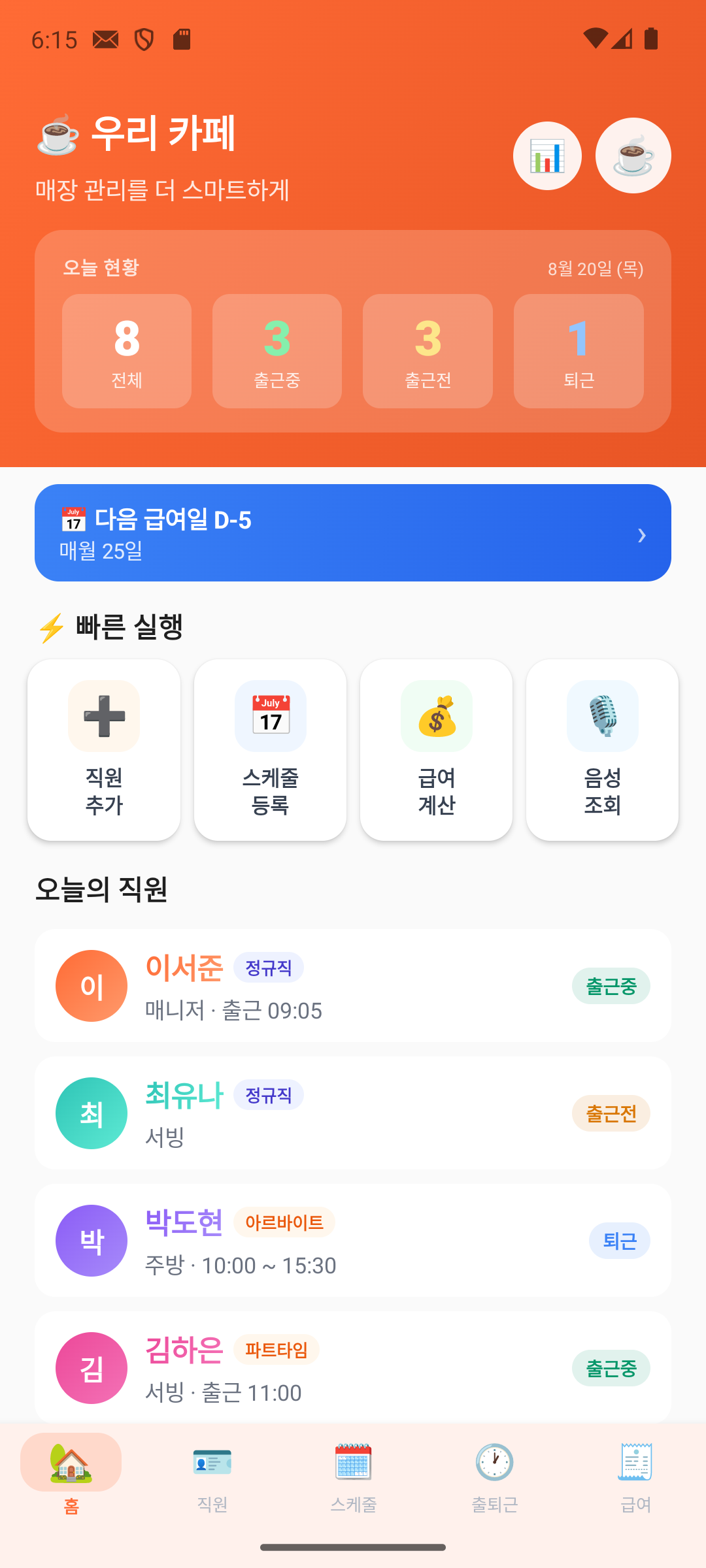
- 상단 헤더: 매장 아이콘 + 매장명 표시. 오른쪽 상단에 📊 차트 아이콘(주간 리포트)과 원형 프로필 버튼(설정)이 나란히 있습니다.
- 오늘 현황: 전체·출근중·출근전·퇴근 4가지 인원 수를 색상 카드로 한눈에 확인.
- 빠른 실행 타일: 자주 쓰는 기능 4개를 홈에서 바로 실행할 수 있습니다.
- 급여일 D-day 배너: 다음 급여일까지 남은 일수를 표시합니다. 급여일 당일에는 "오늘은 급여일입니다 🎉"로 바뀌어요.
- 오늘의 직원 목록: 각 직원의 출퇴근 상태와 시간을 실시간으로 확인. 직원 이름을 탭하면 출퇴근 처리 및 이번 주 스케줄을 바로 볼 수 있습니다.
- 주간 리포트 버튼: 헤더 오른쪽 상단 📊 아이콘을 탭하면 지난주 근무 통계 시트가 열립니다.
빠른 실행 타일 4개
| 타일 | 동작 |
|---|---|
| ➕ 직원 추가 | 직원 추가 시트 바로 열기 |
| 🗓️ 스케줄 등록 | 근무 일정 추가 시트 바로 열기 |
| 🧾 급여 계산 | 급여 탭으로 바로 이동 |
| 🎙 음성 조회 | 음성 인식으로 직원·일정 조회 |
📊 주간 리포트
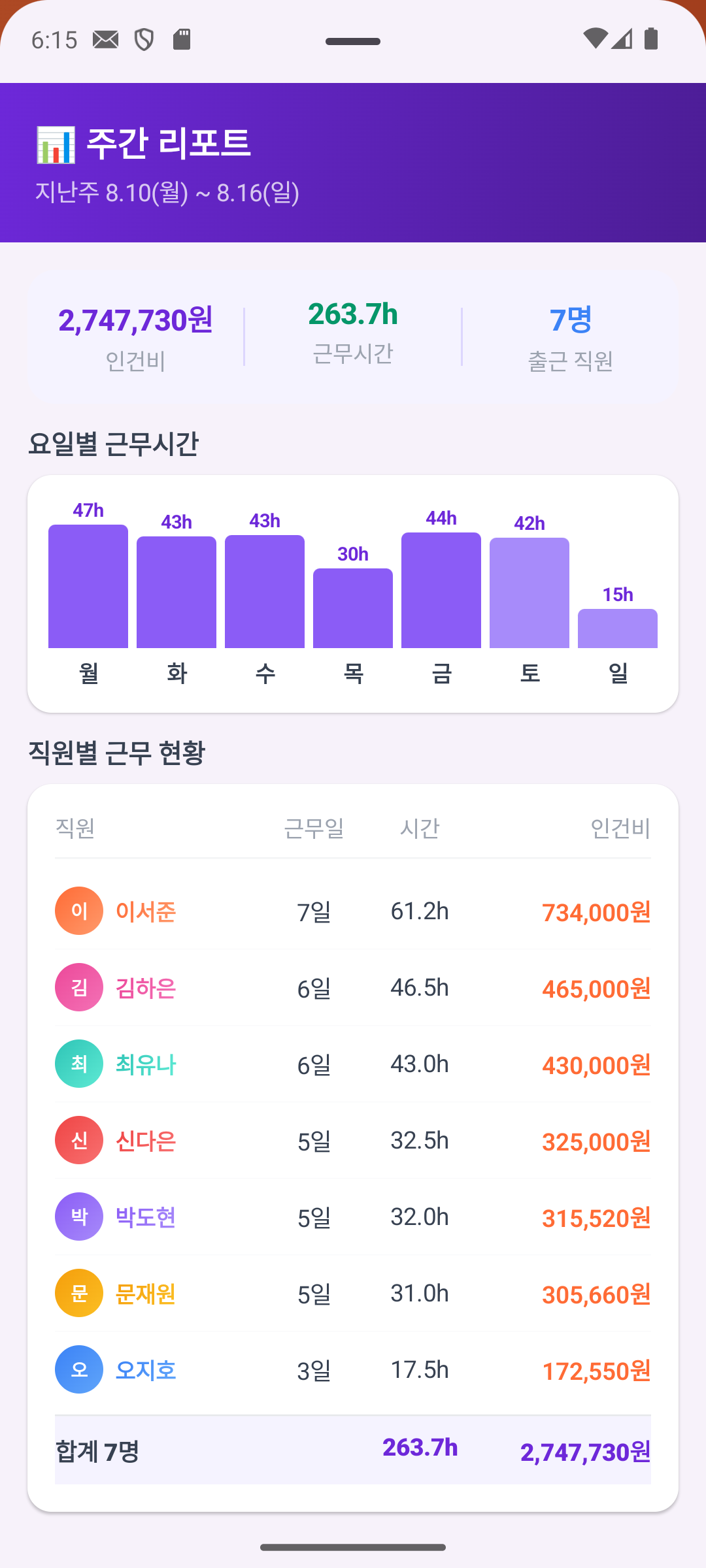
홈 화면 헤더 오른쪽 상단 📊 아이콘을 탭하면 지난주 통계 시트가 열립니다.
- 요약 카드: 총 근무일수 / 총 근무시간 / 평균 근무시간
- 요일별 바 차트: 월~일 각 요일의 총 근무시간 비율 시각화
- 직원별 테이블: 아바타 + 이름 + 근무일수 + 총 근무시간
🪪
직원 관리
등록 · 수정 · 퇴직 · 직원 앱 초대
직원 추가하기
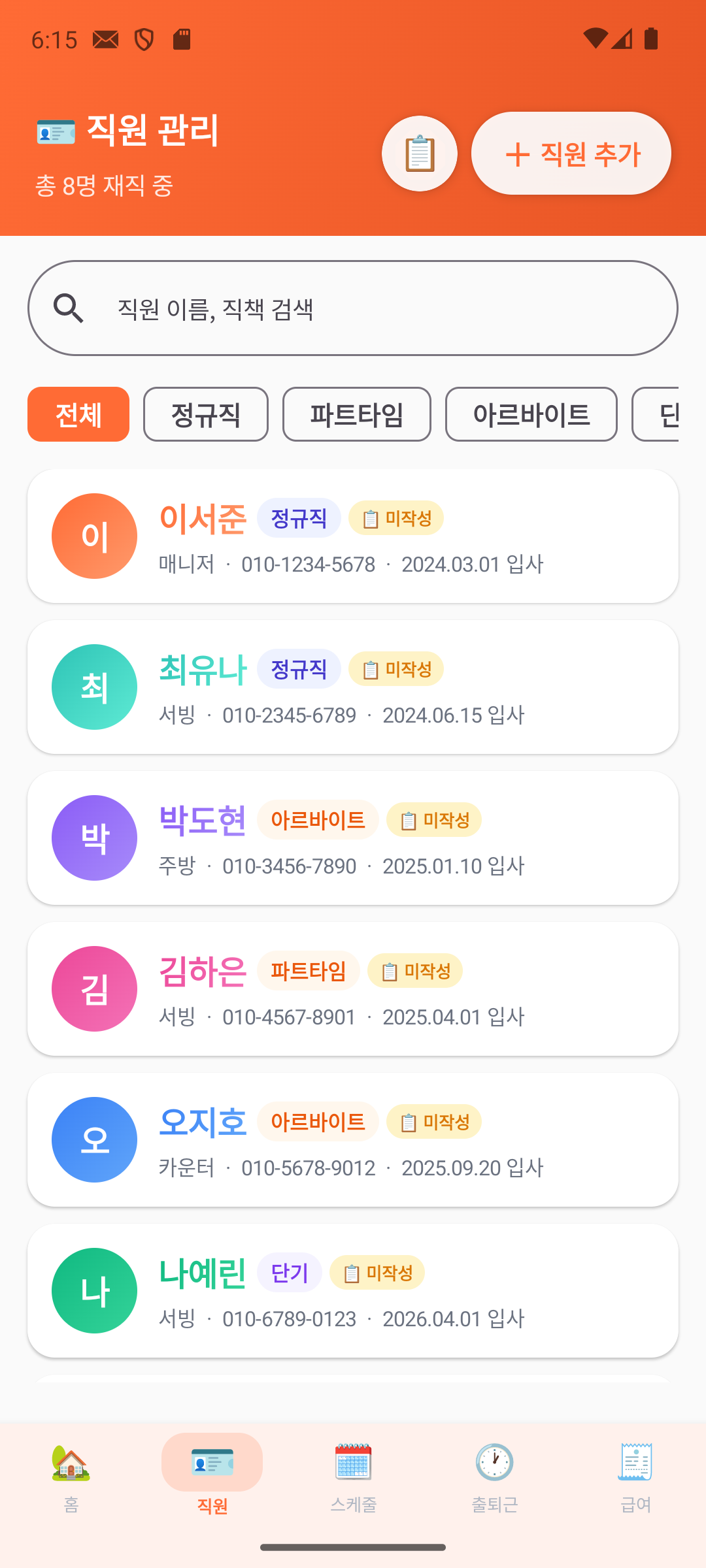
직원 탭 오른쪽 상단 + 직원 추가 버튼을 탭하세요.
- 아바타 설정: 이니셜(자동), 이모지 30종, 갤러리·카메라 사진 중 선택. 색상도 9가지 그라디언트에서 고를 수 있어요.
- 기본 정보: 이름·직책·고용형태(정규직/파트타임/아르바이트/단기)·시급·연락처·입사일
- 급여 정보: 계좌이체 선택 시 은행·계좌번호·예금주 입력. 숫자만 입력하면 은행별 하이픈 패턴이 자동으로 붙습니다.
- 고정 근무 패턴: 매주 반복되는 요일과 시간을 미리 설정하면 스케줄 자동채우기를 사용할 수 있어요.
💡 무료 플랜은 최대 5명까지 등록 가능합니다. 직원이 더 많거나 복수 매장을 관리한다면 PRO 업그레이드를 고려하세요.
직원 상세 확인
- 3가지 통계: 이번 달 근무시간 / 예상 급여 / 출근율을 한눈에 확인
- 계좌번호 복사: 복사 버튼 탭 → 클립보드에 바로 저장
- 퇴직자 보관: "퇴사 처리" → 퇴직자 필터에서 이력 유지, 필요 시 재입사 처리 가능
🗓️
스케줄 관리
근무 일정 등록 · 반복 설정 · 자동채우기
월간 달력 뷰
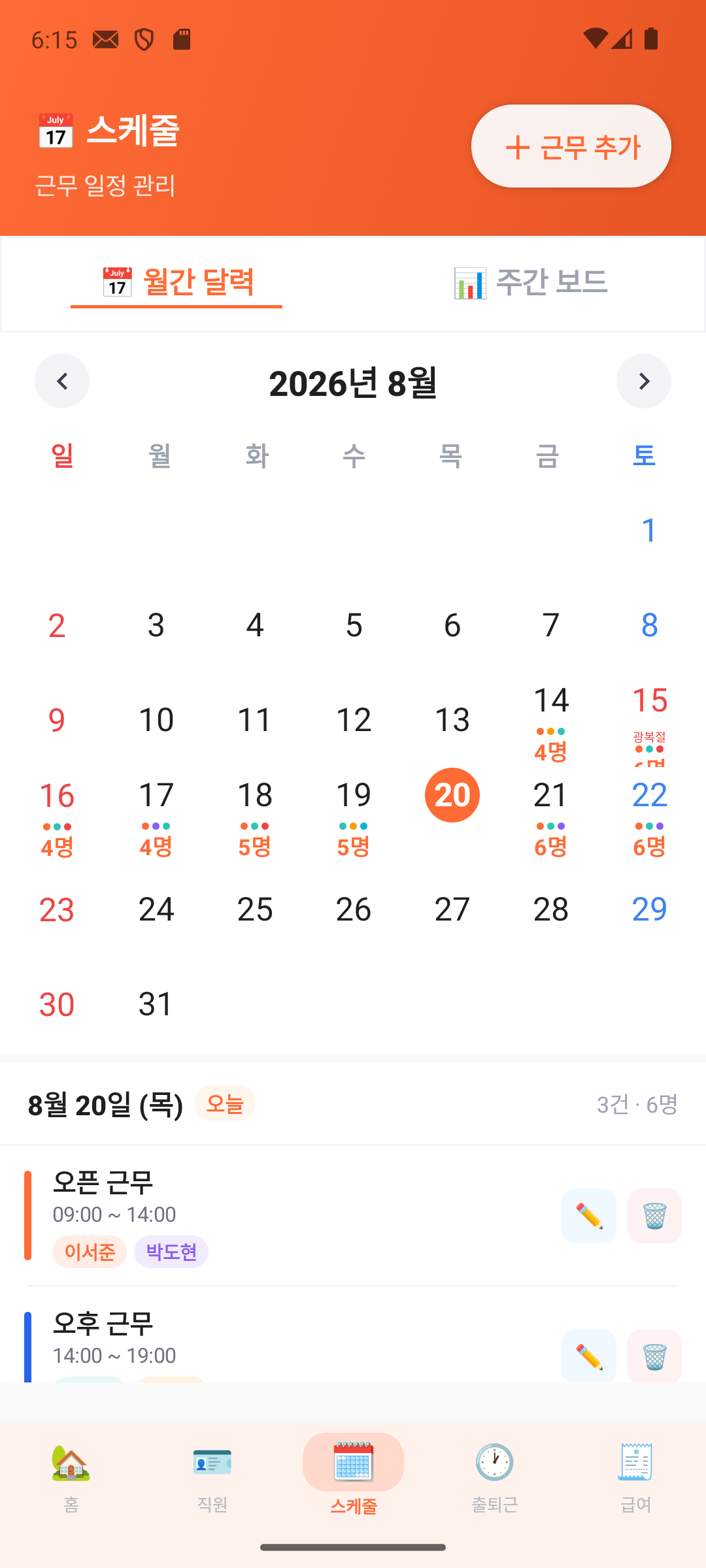
스케줄 탭의 기본 뷰입니다. 날짜를 탭하면 그날의 근무 목록이 하단에 펼쳐집니다.
- 달력 날짜에 컬러 도트가 있으면 근무 일정이 있는 것이에요
- 도트 옆 숫자는 그날의 근무 건수 또는 배정 인원
- 공휴일은 날짜 아래 이름이 빨간색으로 표시
- ‹ › 버튼으로 월 이동, 오늘 날짜로 바로 돌아올 수 있어요
근무 추가하기
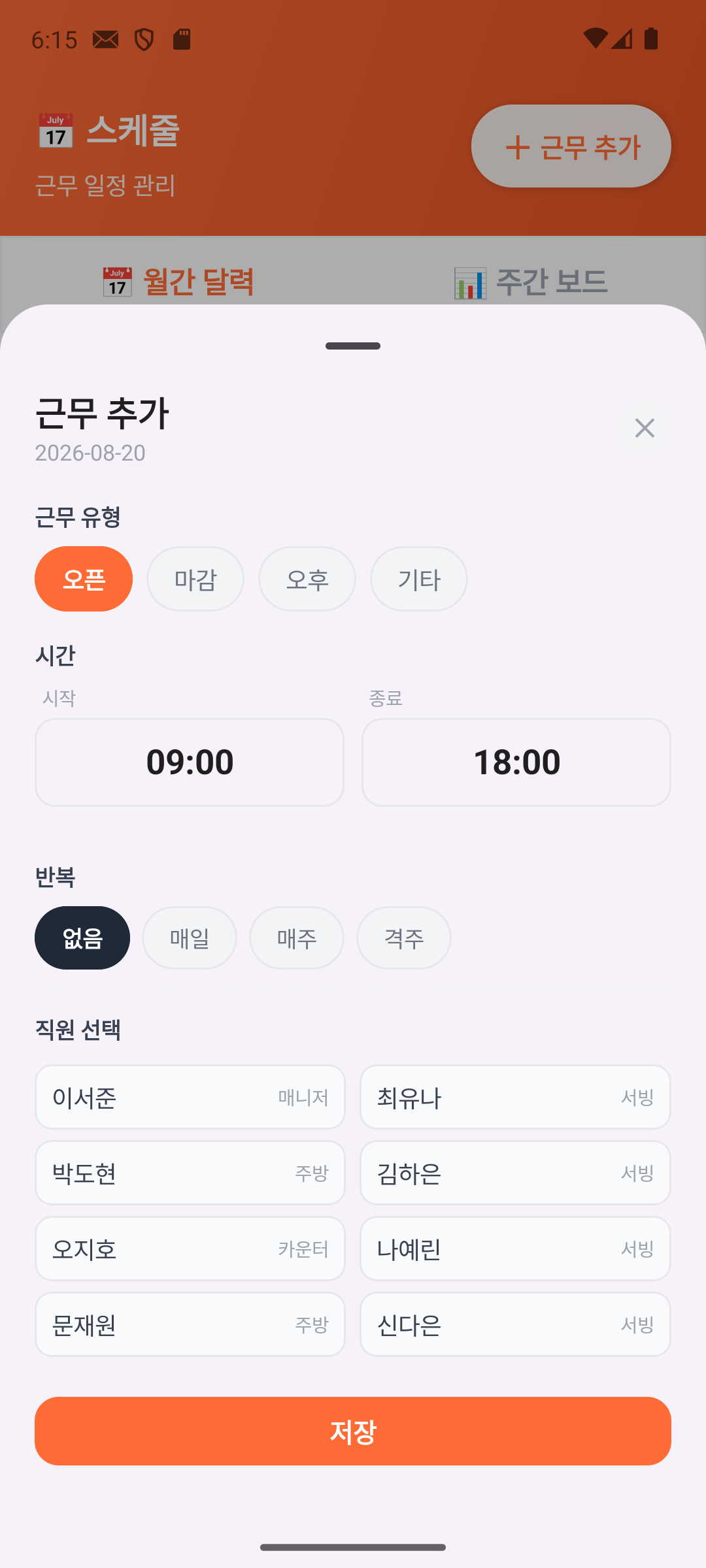
달력에서 원하는 날짜 탭 → 하단 패널에서 "+ 근무 추가"
근무 유형 선택: 오픈·마감·오후·기타 — 선택 시 기본 시간이 자동으로 채워져요
필요하면 시작·종료 시간 조정 (탭하면 시간 선택창)
직원 선택 (여러 명 동시 선택 가능) → 저장
반복 일정 등록 NEW
매주, 매일 반복되는 근무를 일일이 등록할 필요가 없어요. 반복 옵션을 선택하면 한 번에 여러 날짜를 등록합니다.
반복 옵션
없음
매일
매주
격주
| 주기 | 설명 |
|---|---|
| 없음 | 선택한 날짜 1건만 등록 |
| 매일 | 기간 내 매일 등록 |
| 매주 | 기간 내 같은 요일마다 반복 |
| 격주 | 기간 내 2주 간격으로 반복 |
💡 반복 옵션 선택 시 초록 미리보기에 날짜 범위와 생성 건수가 표시됩니다. 저장 버튼도 "N개 저장"으로 바뀌어 확인 후 저장할 수 있어요.
반복 일정 삭제하기
반복 일정의 🗑 버튼을 탭하면 어떤 범위를 삭제할지 선택할 수 있습니다.
- 이 날만 삭제: 선택한 날짜 1건만 삭제, 나머지 반복 일정은 그대로 유지
- 이 날 이후 전체 삭제: 이날 포함 이후 일정만 삭제. 이전 기록은 보존되어 근무 이력으로 남아요.
- 반복 전체 삭제: 같은 반복 그룹의 모든 일정 한 번에 삭제
💡 각 옵션 오른쪽에 삭제될 건수가 표시되어 실수를 방지합니다.
편리한 자동 기능
자동채우기
직원 등록 시 설정한 "고정 근무 패턴"으로 이번 주 일정을 한 번에 생성. 주간 보드 뷰에서 사용.
지난주 복사
지난주 등록된 일정을 통째로 이번 주로 복사. 패턴이 비슷한 주에 유용해요.
🕐
출퇴근 관리
출근·퇴근 처리 및 시간 수정
출근 / 퇴근 처리
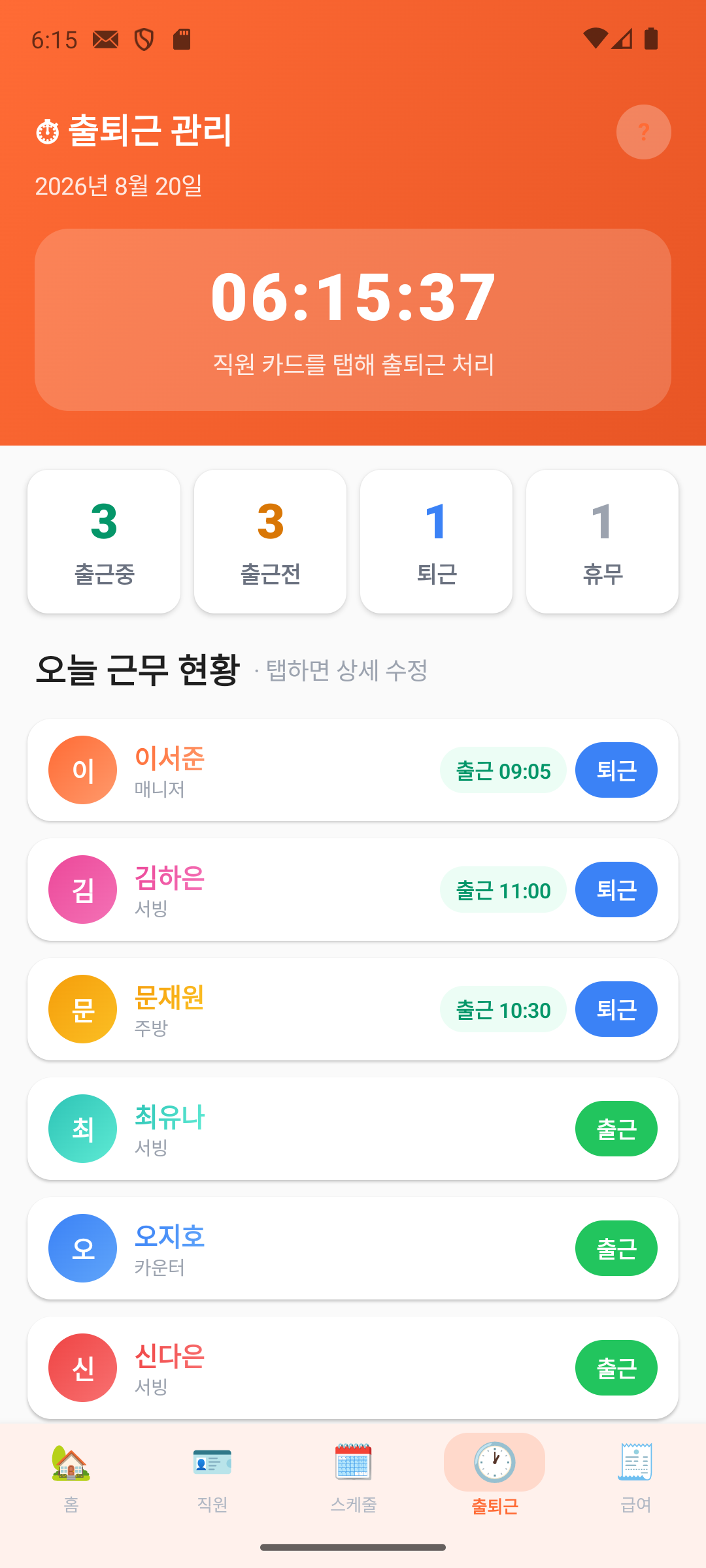
출퇴근 탭에서 직원 카드를 확인하면 현재 상태가 표시됩니다.
- 출근 버튼 탭 → 현재 시각으로 출근 기록
- 퇴근 버튼 탭 → 현재 시각으로 퇴근 기록
- 직원 카드 탭 → 상세 시트에서 시간 직접 수정 가능 (예: 10:00으로 수정)
- 상태 칩 변경: 출근중 / 출근전 / 퇴근 / 휴무 직접 선택 가능
직원 상태 분류
| 상태 | 설명 |
|---|---|
| 출근중 | 현재 근무 중인 직원. 출근 시각 표시. |
| 출근전 | 오늘 스케줄이 있지만 아직 출근하지 않은 직원. |
| 퇴근 | 퇴근 처리 완료. 퇴근 시각 표시. |
| 휴무 | 오늘 스케줄이 없는 직원. |
💡 직원 앱에서도 직원이 직접 출퇴근 버튼을 탭할 수 있어요. 연동되어 있으면 사장 앱에 실시간으로 반영됩니다.
🧾
급여 관리
인건비 자동 계산 · 지급 처리 · 연간 리포트
급여 자동 계산
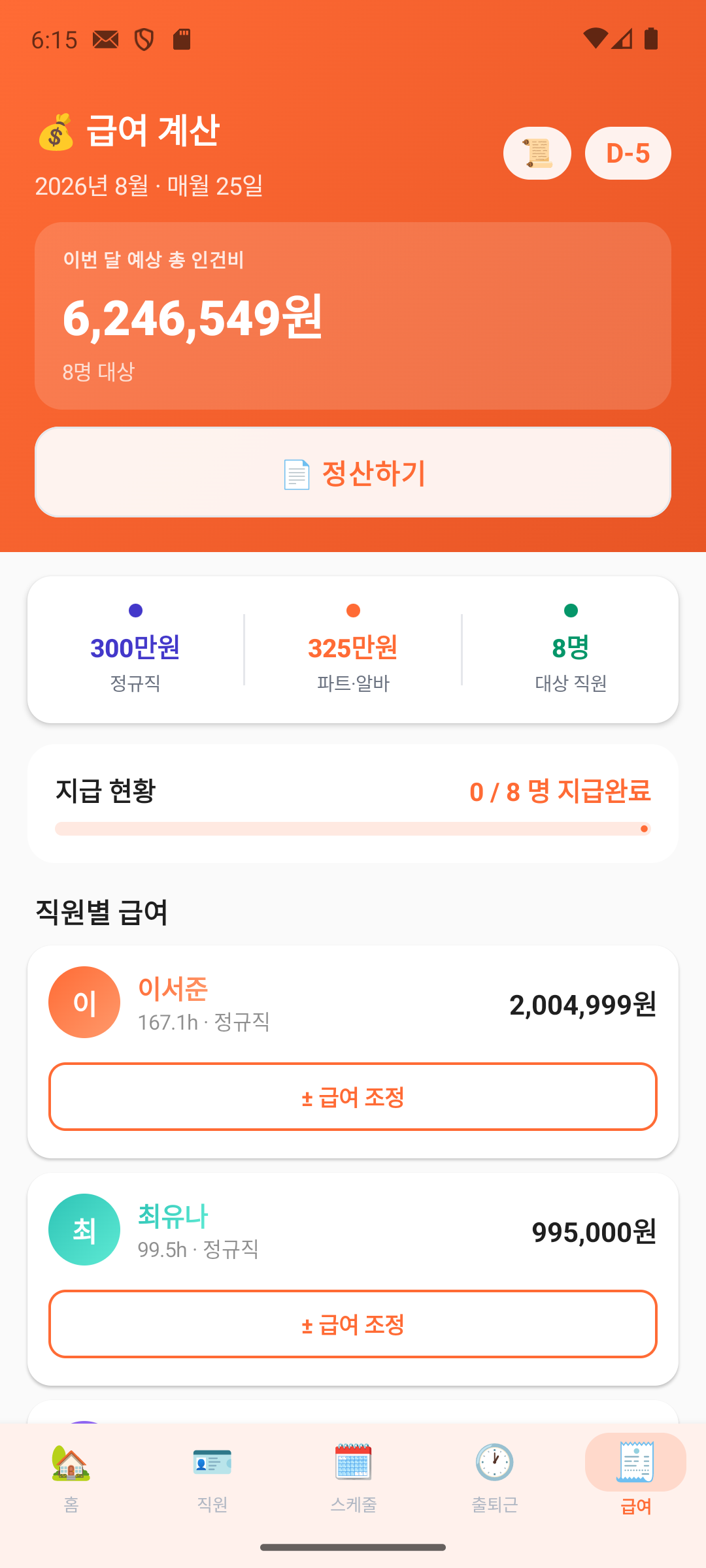
출퇴근 기록을 바탕으로 직원별 급여가 자동으로 계산됩니다. 직원 등록 시 입력한 시급을 기준으로 합니다.
- 근무시간 합산: 출퇴근 기록 기반 자동 집계 (분 단위)
- 추가수당 / 공제: 직원 카드 탭 → 직접 입력 (상여, 결근 공제 등)
- 지급 완료 처리: 📄 정산하기 버튼 → 시트에서 개별 또는 전체 일괄 처리
월별·연간 급여 이력
- 월별 조회: 상단 ◀ ▶로 이전 달 기록 확인 가능
- 급여 히스토리: 연간 인건비 차트, 직원별 랭킹, 분기별 현황 제공
- YoY 비교: 전년도 동기 대비 인건비 증감률 표시
📄 정산하기
급여 화면 상단의 📄 정산하기 버튼을 탭하면 이번 달 전체 정산 시트가 열립니다. 계좌 이체부터 지급 완료 처리까지 한 화면에서 끝낼 수 있습니다.
- 총 인건비 요약: 대상 직원 수 · 총 근무시간 · 미지급 인원을 상단 카드에서 한눈에 확인
- 직원별 이체 내역: 은행명 · 계좌번호 · 지급액이 카드 형태로 나열 — 복사 버튼으로 인터넷뱅킹에 바로 붙여넣기
- 📋 전체 복사: 시트 우상단 버튼 탭 → 전 직원 이름 · 계좌 · 금액을 클립보드에 한번에 복사
- 개별 지급완료: 직원 카드의 지급완료 버튼 탭 → 배지가 초록색 ✓로 변경
- 전체 일괄 처리: 미지급 직원이 남아 있으면 하단에 전체 지급완료 처리 (N명) 버튼이 표시됨
💡 급여일 D-day가 홈 화면에 항상 표시됩니다. 급여일 설정은 프로필 → 매장 설정에서 매월 5/10/15/20/25일 또는 말일로 선택하세요.
📲
직원 앱 연동
직원이 직접 출퇴근 · 스케줄 · 급여 확인
연동 방법 — 초대코드 발급
직원이 스마트폰에 "우리매장 직원" 앱 설치 후 이메일/Google로 로그인
사장 앱 → 직원 탭 → 해당 직원 카드 탭 → 상세 하단 "초대코드 발급" 버튼 탭 (6자리 코드 생성)
코드를 직원에게 카카오톡 등으로 공유 (복사 버튼 탭 → 붙여넣기)
직원이 직원 앱 코드 입력 화면에 6자리 입력 → 자동 연결 완료 🎉
⚠️ 초대코드는 발급 후 24시간 동안만 유효합니다. 기간이 지나면 다시 발급하면 돼요.
직원 앱 4개 탭
| 탭 | 주요 기능 |
|---|---|
| 🏠 홈 | 오늘 출퇴근 버튼, 근무 통계(오늘·이달 누계·예상 급여), 이번 주 스케줄 |
| 🗓️ 스케줄 | 사장이 등록한 자신의 근무 일정 달력·리스트 확인 |
| 🕐 출퇴근 | 출근·퇴근 버튼 탭, 월별 기록 조회 |
| 💰 급여 | 이달 근무시간·예상 급여·지급 여부 확인, 급여 이력 조회 |
직원 앱에서 할 수 있는 것들
출퇴근 버튼
직원이 직접 출근·퇴근을 탭하면 사장 앱에 실시간 반영. 파티클 애니메이션이 나타나요.
내 스케줄 확인
사장이 등록한 자신의 근무 일정을 달력 또는 리스트 형태로 확인할 수 있어요.
급여 조회
이번 달 근무시간, 예상 급여, 지급 여부를 직원 스스로 확인합니다.
이력 조회
지난달 출퇴근 기록과 급여 이력도 월별로 조회 가능합니다.
9:41📶 🔋
좋은 아침이에요, 직원님 ☀️
김민준님의 오늘
출퇴근 기록
✅ 출근 완료
09:03
09:03
퇴근하기
6h
오늘 근무
68h
이달 누계
855k
예상 급여
이번 주 스케줄
오픈 · 09:00~18:00
오늘
8월 10일 (일)
오픈 · 09:00~18:00
8월 17일 (일)
초대코드 입력 화면 (직원 앱)
6자리 박스에 코드를 입력하면 자동으로 연결됩니다.
A
3
F
_
_
_
사장 앱에서 발급한 6자리 코드를 입력하세요 (24시간 유효)
⚙️
앱 설정
프로필 · 매장 설정 · 알림 · 백업
프로필 시트 열기
홈 탭 오른쪽 상단 원형 프로필 버튼을 탭하면 설정 시트가 열립니다.
급여일 설정
매월 5·10·15·20·25일 또는 말일 중 선택. 홈 화면에 D-day로 표시됩니다.
테마 선택
기본(오렌지 그라디언트)과 웜(크림 미니멀) 두 가지 테마를 제공합니다.
알림 설정
출퇴근 알림, 급여일 알림, 미체크 알림, 주간리포트 알림 — 4가지를 개별 토글로 설정.
데이터 백업
JSON 형식으로 내보내기·불러오기 지원. 기기 교체나 초기화 시 데이터 복원에 유용합니다.
근로계약서 조항
기본 조항 4개를 앱 안에서 직접 편집해 사용할 수 있습니다.
복수 매장 관리
PRO 플랜에서 여러 매장을 추가하고 탭 한 번으로 전환할 수 있습니다.
☁️ PRO 플랜에서는 클라우드 자동 동기화가 활성화됩니다. 인터넷이 없을 때도 앱은 정상 동작하며, 연결되면 자동으로 클라우드에 저장됩니다.
주간 리포트
홈 탭 헤더 오른쪽 상단 📊 아이콘 탭 → 지난주 요약 확인
- 요약 카드: 총 근무일수 / 총 근무시간 / 평균 근무시간
- 요일별 바 차트: 월~일 근무 현황 시각화
- 직원별 테이블: 각 직원의 근무일수와 총 근무시간 비교
❓
자주 묻는 질문
사용 중 궁금한 점들
비밀번호를 잊어버렸어요
▼
로그인 화면에서 이메일·비밀번호를 입력하는 칸 아래 "비밀번호를 잊으셨나요?" 링크를 탭하세요. 가입한 이메일을 입력하면 재설정 링크가 발송됩니다. 직원 앱도 동일한 방법으로 재설정할 수 있습니다. Google로 가입한 경우에는 비밀번호 찾기가 필요 없습니다.
직원 5명 제한을 늘리려면 어떻게 하나요?
▼
무료 플랜은 최대 5명까지 등록할 수 있습니다. PRO 플랜으로 업그레이드하면 직원 수 제한 없이 사용할 수 있고, 복수 매장 관리와 클라우드 동기화도 이용할 수 있습니다.
반복 일정으로 등록한 날짜 중 일부만 다른 시간으로 바꾸고 싶어요
▼
해당 날짜의 ✏️ 수정 버튼을 탭하면 "이 날만 수정됩니다"라는 안내가 표시됩니다. 그 상태로 시간을 바꿔 저장하면 해당 날짜 1건만 변경되고, 나머지 반복 일정은 그대로 유지됩니다.
초대코드를 발급했는데 직원이 24시간이 지나서 못 입력했어요
▼
초대코드는 24시간 유효합니다. 기간이 지났다면 사장 앱에서 해당 직원 상세 → "초대코드 발급"을 다시 탭하면 새 코드가 생성됩니다.
핸드폰을 바꿨는데 데이터가 사라질까요?
▼
PRO 플랜 사용자는 데이터가 클라우드에 자동으로 저장되므로 새 기기에서 로그인만 하면 바로 복원됩니다. 무료 플랜 사용자는 기기 교체 전 프로필 → 데이터 백업 → 내보내기로 파일을 저장한 후, 새 기기에서 불러오기하면 됩니다.
계좌번호 입력 시 하이픈(-)이 자동으로 붙지 않아요
▼
은행명을 먼저 선택한 후 계좌번호를 입력하면 은행별 패턴에 맞게 하이픈이 자동으로 추가됩니다. 패턴이 등록되지 않은 일부 은행은 숫자 그대로 표시됩니다.
직원 앱에서 직원이 급여를 볼 수 있나요?
▼
네, 직원 앱 급여 탭에서 이번 달 근무시간, 예상 급여, 지급 여부를 확인할 수 있습니다. 단, 다른 직원의 정보는 볼 수 없고 자신의 정보만 조회 가능합니다.